

Claude Code принято считать инструментом для программистов, привыкших к консоли и бесконечным строкам технического кода. Однако в официальном настольном приложении Claude есть вкладка Code, которая превращает этого же агента в удобного помощника для работы с обычными текстами, черновиками и заметками. Человек без опыта разработки может просто указать папку на своем компьютере и попросить искусственный интеллект навести порядок в файлах, выделить главное или переписать сложные фрагменты понятным языком.
Сложность заключается в том, что агент получает прямой доступ к файловой системе вашего компьютера. Если не разобраться в настройках разрешений перед отправкой первой задачи, ассистент не станет скромно предлагать варианты в окне диалога, а сразу переименует документы или внесет правки прямо в файлы на диске. Когда под рукой нет свежей копии, разбираться с последствиями приходится самостоятельно.
Как агент работает с текстами без единой строчки кода
В настольной программе Claude предусмотрены три раздельные вкладки. Вкладка Chat представляет собой привычный диалог, который не имеет прямого доступа к вашим локальным файлам. Раздел Cowork ориентирован на фоновые рабочие процессы. А вот вкладка Code создана именно для взаимодействия с каталогами на компьютере. Чтобы начать работу, не нужно устанавливать вспомогательные среды вроде Node.js или изучать консольные команды: достаточно иметь платную подписку уровня Pro или выше, нажать кнопку выбора папки и сформулировать задачу обычными словами.
Внутри сессии агент способен быстро прочитать десятки заметок, сопоставить информацию из разных документов, подготовить резюме или переформатировать разрозненные записи в единую структуру. При этом к запросу легко прикреплять изображения и документы в формате PDF простым перетаскиванием или обращаться к конкретному файлу через значок @ в строке ввода.
Manual против Accept edits: где прячется риск потерять структуру
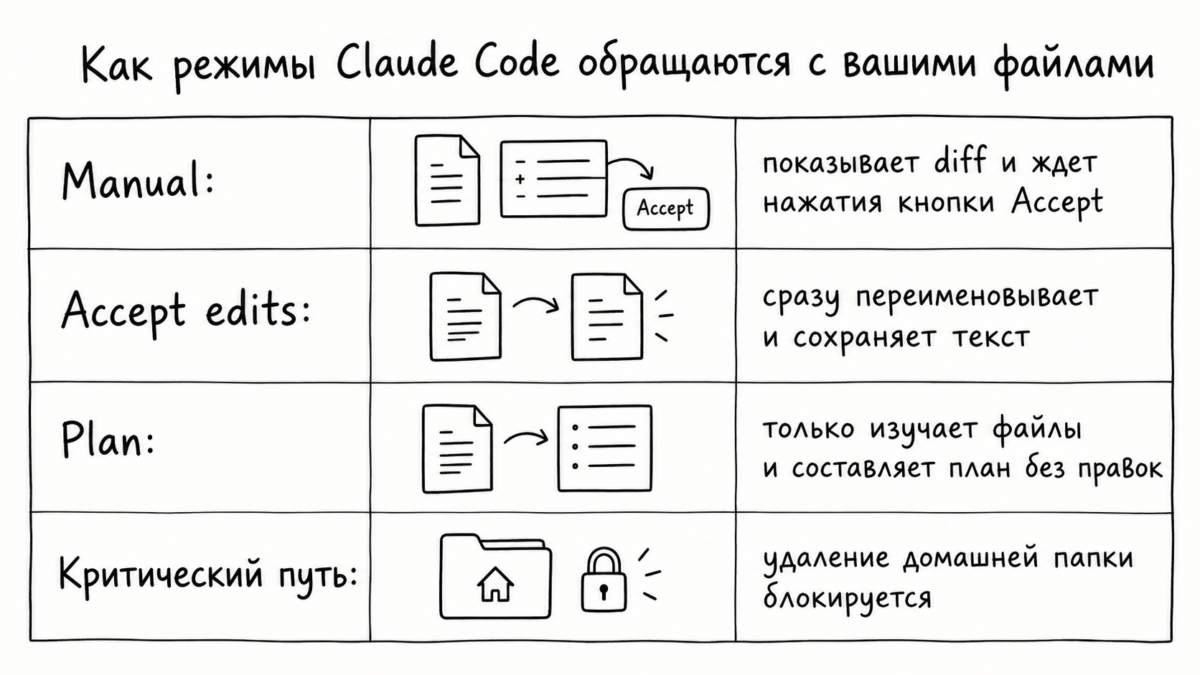
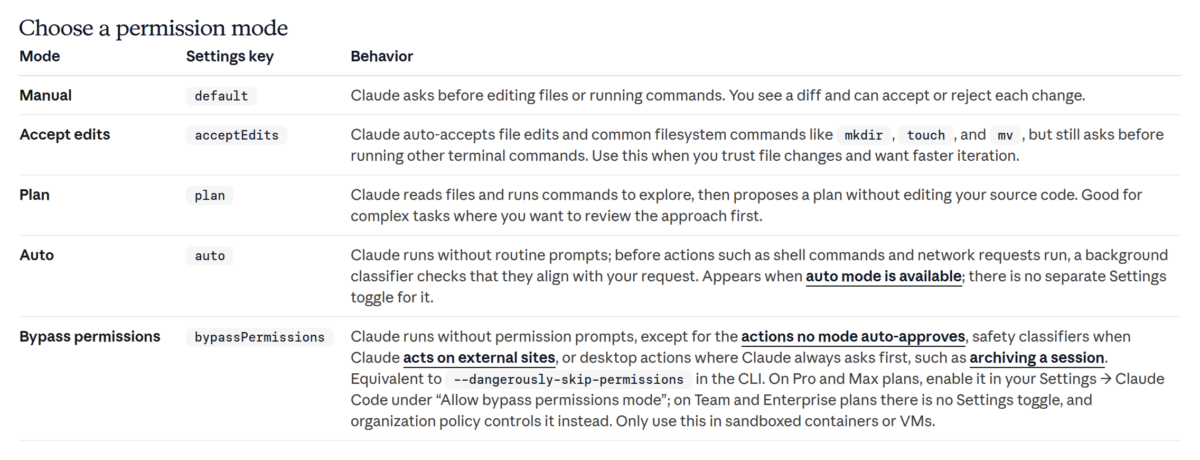
Главный переключатель, определяющий поведение ассистента, находится в нижней части экрана рядом с кнопкой отправки сообщений. По умолчанию включен режим Manual, то есть ручное подтверждение. В этом режиме агент анализирует документы, готовит предложения и наглядно показывает разницу между старым и новым текстом. Файлы на накопителе остаются нетронутыми до тех пор, пока вы не нажмете кнопку согласия Accept. Если предложенная формулировка не подошла, достаточно отклонить изменение кнопкой Reject и уточнить указания.
Ситуация резко меняется при выборе режима Accept edits. Он создан для ускорения работы и автоматически применяет все файловые операции внутри рабочего каталога. В этом режиме агент не только обновляет содержимое заметок без лишних вопросов, но и самостоятельно выполняет команды перемещения, переименования и создания новых файлов. Если попросить его упорядочить названия заметок по датам, он мгновенно переименует файлы на диске, не дожидаясь одобрения.
Разбираться в поведении современных нейросетей и автоматизировать работу с документами проще вместе: практические разборы полезных инструментов и приемов работы мы публикуем в Telegram-канале Ковчег.
Защита от случайного удаления и границы папки
Рабочая папка служит для агента базовой границей. Если в ходе диалога потребуется прочитать или отредактировать документ за пределами выбранного каталога, программа обязательно выведет предупреждение и запросит ваше согласие даже в режиме автоматического принятия правок. Это защищает остальные личные папки от случайного вмешательства.
Кроме того, в систему встроены строгие правила для критических путей. Если команда способна затронуть корень диска, домашний каталог пользователя или саму рабочую директорию, она никогда не выполнится скрытно. В режимах Manual и Accept edits приложение обязательно потребует явного подтверждения человека. А если задействован режим Auto, настольная программа сразу отклонит опасную операцию и заставит агента объяснить, что именно планировалось сделать, оставив окончательное удаление за пользователем.

Как настроить безопасную работу с личными архивами
Для комфортной работы с заметками и текстами новичку достаточно соблюдать несколько простых правил цифровой гигиены. Не стоит открывать для сессии домашнюю директорию целиком: надежнее выделить специальную подпапку под конкретный проект или архив черновиков. Это ограничит область действия агента только теми материалами, над которыми идет работа прямо сейчас.
Если требуется оценить масштаб изменений перед тем, как что-либо менять, полезно переключиться в режим Plan. В нем Claude только изучит файлы и сформирует пошаговый план действий, не меняя исходные тексты. А переходить на режим Accept edits разумно только тогда, когда вы точно знаете результат или заранее сохранили резервную копию папки. Такой подход позволяет использовать всю силу интеллектуального агента и сохранять полный контроль над своими документами.


