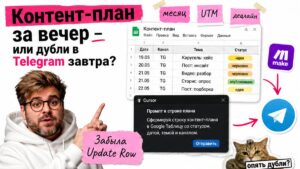
Синхронизация данных между Notion и другими productivity-инструментами с помощью Make.com
Введение
В современном мире эффективность работы напрямую зависит от способности быстро и безошибочно обмениваться информацией между различными инструментами. Notion, как универсальная платформа для заметок и управления проектами, часто используется в связке с другими приложениями для повышения продуктивности. Однако ручной перенос данных между ними может быть утомительным и подверженным ошибкам. Здесь на помощь приходит Make.com — мощный сервис для автоматизации рабочих процессов.
Почему Make.com? Этот сервис позволяет создавать интеграции между Notion и множеством других приложений без необходимости программирования. С помощью Make.com вы можете автоматизировать рутинные задачи, синхронизировать данные и значительно повысить эффективность своей работы.
Исследование темы и полезные факты
Актуальность синхронизации данных
Согласно исследованиям, автоматизация рабочих процессов может снизить время, затрачиваемое на рутинные задачи, до 30%. Это позволяет сотрудникам сосредоточиться на более важных аспектах работы, таких как стратегическое планирование и креативные задачи.
Интересные факты:
-
Гибкость Make.com: Сервис поддерживает интеграцию с более чем 1000 приложений, включая Google Calendar, Asana, Slack и многие другие.
-
Простота использования: Интерфейс Make.com интуитивно понятен и не требует глубоких технических знаний, что делает его доступным для широкого круга пользователей.
Пошаговая инструкция
Шаг 1: Регистрация и вход в Make.com
-
Перейдите на официальный сайт Make.com и зарегистрируйтесь, используя свою электронную почту или учетную запись Google.
-
После регистрации войдите в свою учетную запись.
Шаг 2: Создание нового сценария
-
На главной странице нажмите кнопку "Create a new scenario" (Создать новый сценарий).
-
В открывшемся окне выберите приложения, которые хотите интегрировать. Например, для синхронизации данных между Notion и Google Calendar выберите соответствующие иконки.
Шаг 3: Настройка триггеров и действий
-
Добавление триггера для Notion:
- Нажмите на иконку Notion в вашем сценарии.
- Выберите действие, которое будет запускать сценарий. Например, "Watch records" (Отслеживать записи) позволяет отслеживать новые или обновленные записи в базе данных Notion.
- Настройте параметры триггера, указав, какую именно базу данных или страницу вы хотите отслеживать.
-
Добавление действия для Google Calendar:
- Нажмите на иконку Google Calendar.
- Выберите действие, которое должно выполняться при срабатывании триггера. Например, "Create an event" (Создать событие) позволяет создавать новые события в календаре.
- Настройте параметры действия, указав, какие данные из Notion должны быть использованы для создания события в Google Calendar.
Шаг 4: Соединение модулей
-
Соедините модули, перетащив стрелку от триггера к действию. Это установит поток данных между приложениями.
-
Убедитесь, что все поля правильно связаны. Например, заголовок задачи из Notion должен быть связан с названием события в Google Calendar.
Шаг 5: Тестирование и запуск
- Нажмите кнопку "Run once" (Запустить один раз) для тестирования сценария.
- Проверьте, создалось ли событие в Google Calendar при добавлении новой записи в Notion.
- Если все работает корректно, сохраните сценарий и активируйте его, чтобы он выполнялся автоматически при каждом срабатывании триггера.
Лайфхаки и советы
-
Использование фильтров: В Make.com можно настроить фильтры, чтобы выполнять действия только при определенных условиях. Например, создавать событие в Google Calendar только для задач с определенным приоритетом.
-
Обработка ошибок: Настройте уведомления о возможных ошибках в сценарии, чтобы оперативно реагировать на проблемы.
-
Оптимизация сценариев: Регулярно проверяйте и оптимизируйте свои сценарии, чтобы обеспечить их максимальную эффективность.
Готовые решения и шаблоны
Make.com предлагает библиотеку готовых шаблонов, которые можно адаптировать под свои нужды. Например:
- Интеграция Notion и Google Calendar: Шаблон, автоматически создающий события в Google Calendar при добавлении новых задач в Notion.
- Синхронизация Notion и Asana: Шаблон, позволяющий синхронизировать задачи между Notion и Asana для более эффективного управления проектами.
Адаптация под различные бизнес-задачи
Каждый бизнес уникален, и важно адаптировать автоматизацию под конкретные потребности. Используйте фильтры, условия и дополнительные действия в Make.com, чтобы создать сценарии, максимально соответствующие вашим задачам.
Статистика и достижения
Люди, использующие автоматизацию в своей работе, получают впечатляющие результаты. Например, представьте количество трафика, которое можно получить, занимаясь автоматизацией. Вот удивительные примеры:

Трафик на сайте: Этот трафик был создан исключительно за счет автоматизации, без единой потраченной копейки.

Трафик в ДЗЕНе: Эта цифра также была достигнута благодаря работе автоматизации, подчеркивая, что достижения возможны даже без значительного бюджета.
Многие компании, даже имеющие целые команды маркетинга, не способны достичь сравнимых результатов. Это говорит о том, насколько мощен и эффективен подход к автоматизации процессов!
SEO оптимизация
Ключевые слова: синхронизация данных, Notion, Make.com, автоматизация рабочих процессов, интеграция приложений, productivity-инструменты, Google Calendar, Asana, Todoist, Slack.
Заголовки и подзаголовки:
- Введение: Зачем нужна синхронизация данных между Notion и другими приложениями?
- Пошаговая инструкция: Как настроить автоматизацию с помощью Make.com?
- Лайфхаки и советы: Как повысить эффективность работы с Make.com?
- Готовые решения и шаблоны: Где найти готовые интеграции для Notion?
Хотите научиться автоматизации рабочих процессов с помощью сервиса make.com и нейросетей ? Подпишитесь на наш Telegram-канал
Обучение по make.com
Блюпринты по make.com
Интеграция Notion с другими продуктивными инструментами
Синхронизация с Asana и Todoist
Автоматизация работы с задачами в Notion и интеграция с такими инструментами, как Asana и Todoist, может значительно упростить повседневные производственные процессы. Например, вы можете настроить автоматическую передачу данных о новых задачах из Notion в Asana, что позволяет поддерживать актуальные списки и сроки выполнения задач.
Как это сделать:
- Создайте новый сценарий в Make.com, выберите Notion как триггер и установите действие для Asana. Это позволит вам получать обновления в реальном времени и сократить временные затраты на ввод данных.
- Используйте фильтры для того, чтобы передавать информацию только о задачах с высокой приоритетностью.
Это не только сэкономит время, но и поможет избежать путаницы.
Автоматизация с помощью других платформ
Помимо Asana и Todoist, вы можете интегрировать Notion с другими популярными сервисами, такими как Slack и Google Drive. Например:
- Создавайте уведомления в Slack о новых задачах или проектах, добавленных в Notion.
- Автоматически сохраняйте файлы из Notion в Google Drive для удобного доступа.
Это загружает вашу работу в автоматический режим, позволяя сосредоточиться на более важных аспектах вашего бизнес-процесса.
Визуализация данных и отчеты
Не забывайте о возможностях визуализации данных в Notion. Интеграция с Google Sheets через Make.com может помочь в создании автоматизированных отчетов и представлений данных. Например, вы можете настроить автоматическое обновление Google Sheets с данными из Notion для анализа прогресса по проектам или задачам. Это позволяет в один клик получить сводные таблицы и графики, что значительно упростит отчетность.
Полезные ресурсы для изучения Make.com
Чтобы максимально использовать возможности Make.com, ознакомьтесь с рядами видеоуроков:
- Make.com для начинающих: первые автоматизации | Второе занятие
- Make.com для начинающих: старт автоматизации с нуля | Введение в платформу
- SEO и автоматизация блога: Применение Make.com для роста трафика. Полный гайд
Эти видео помогут вам лучше понять функционал платформы и жизнь без рутинного труда.
Почему автоматизация важна для бизнеса?
Автоматизация процессов в компаниях не только позволяет экономить время, но и повышает общий уровень удовлетворенности сотрудников. Когда задачи выполняются автоматически, снижается риск ошибок, возрастает продуктивность, а команды могут сосредоточиться на более стратегических задачах. Интеграция Notion с другими инструментами — это не просто модный тренд, а необходимость для бизнеса, стремящегося к успеху.
Рекомендации для повышения продуктивности:
- Регулярно пересматривайте и обновляйте ваши автоматизированные сценарии, чтобы обеспечить их актуальность и эффективность.
- Внедряйте новые инструменты и приложения, которые могут дополнить или улучшить текущие процессы.
- Убедитесь, что вся команда вовлечена и обучена использованию автоматизации.
Выводы и заключительные рекомендации
Синхронизация данных между Notion и другими productivity-инструментами, такими как Google Calendar, Asana и Slack, является важным шагом к достижению высокой производительности бизнеса. Используя Make.com для автоматизации рутинных задач, вы не только освобождаете свое время, но и увеличиваете качество выполняемой работы. Не упустите шанс перенести свои бизнес-процессы на новый уровень!
Изучите платформу, настройте необходимые интеграции и наблюдайте, как ваша работа становится более продуктивной и организованной. Дайте себе возможность работать умнее, не тратя лишних усилий!
Полезные ссылки на видео:
- SORA API: автоматизация создания изображений, баннеров, карточек товаров через make.com
- Забирай модуль ЯндексGPT, ЯндексART и ЯндексSearch для своих автоматизаций в make.
- Make.com для начинающих: первые автоматизации | Второе занятие
- Make.com для начинающих: старт автоматизации с нуля | Введение в платформу
- ПОЛНЫЙ ГАЙД: Автоматизация Threads через Make.com 2025 | Бесплатный трафик без ограничений.
- SEO и автоматизация блога: Применение Make.com для роста трафика. Полный гайд
- Полная Автоматизация ТГ-канала: секреты настройки с Make.com
- Генерация 1000 лидов без вложений: ChatGPT и Make для любого бизнеса
- Автоматизация ответов в Telegram: Бизнес-Бот для личных сообщений с ChatGPT на Make.com
- Автоматический трафик с Pinterest с помощью Make.com
- Полная автоматизация блога: SEO-контент на автопилоте с Make.com, Perplexity, ChatGPT и WordPress
- От спама до продаж: Как создать идеального нейросетевого Telegram-админа на Make.com
- Полная автоматизация Дзен: От идеи до публикации за 5 минут с Make.com, ChatGPT и Midjourney
- Автоматизация Midjourney: Создаем уникальные обложки и фото для блога и соцсетей с Make.com
- Автоматизация ВК: Боты и постинг с использованием Make.com
- Профессиональная автоматизация ВКонтакте с Make.com
- Автоматизация создания обложек с логотипом и текстом для блога и соцсетей
- Уникальный контент за минуты: Make.com, нейросети и парсинг новостей, телеграм каналов
- Яндекс.Диск и Make.com: пошаговое руководство и автоматизация
- Автоматизация создания вирусных видео: Как использовать make.com и kling ai для Reels и Shorts
- Зачем нужна автоматизация в Make.com? Увеличьте продуктивность и упростите рабочие процессы
- Автоматический трафик с VK wiki с помощью make.com
- Автопостинг в Одноклассники: Как настроить с помощью Make.com и нейросетей
- БОЛЬШЕ ТРАФИКА: автопостинг SEO-статей в Telegra.ph с помощью make.com
- Интеграция 1С, Google Sheets и CRM: Как Make.com объединяет всё
- Вебинар по Make.com: Кастомные модули для VK, автоматизация Threads и Deepseek-связки
- ВКонтакте vs YouTube: Как автоматизировать ВК с помощью make в 2025?
- Бизнес бот в Telegram 2025: полный гайд с нуля полная инструкция для make.com
- КАК Я ВЗЛОМАЛ THREADS В 2025: Автопостинг 30+ постов/день через Make.com
Хотите научиться автоматизации рабочих процессов с помощью сервиса make.com и нейросетей ? Подпишитесь на наш Telegram-канал
Обучение по make.com
Блюпринты по make.com