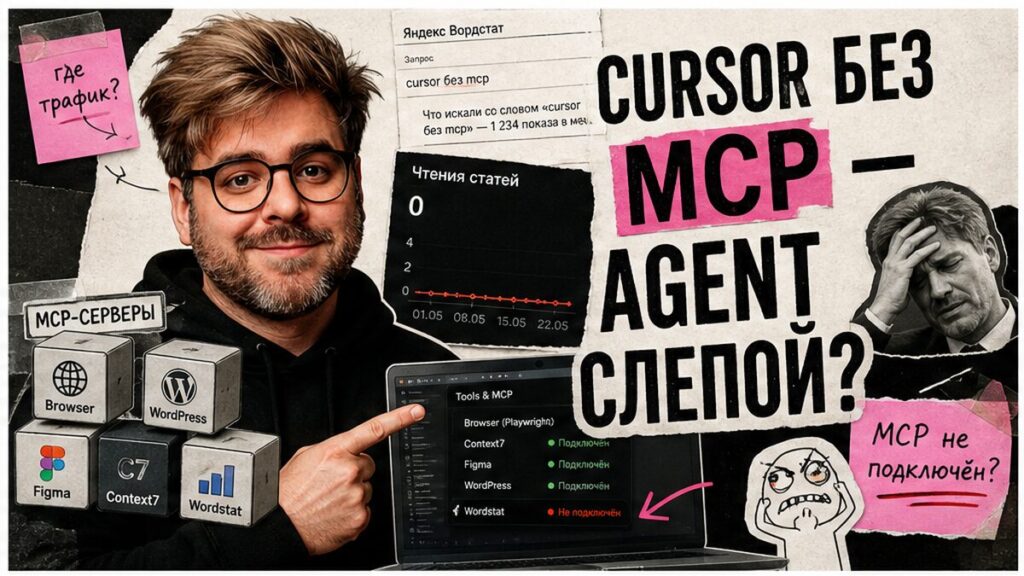
Cursor пишет код и отвечает в чате, но без MCP (Model Context Protocol) агент не видит ваши сервисы: не откроет сайт, не подтянет документацию, не тронет CMS. Настройка cursor mcp занимает 15–30 минут. Ниже – подключение через Tools & MCP или файл mcp.json. Вы увидите зелёный статус сервера, вызовете первый tool из Agent и соберёте минимальный стек под автоматизацию.
TL;DR / Быстрый инсайт: MCP в Cursor – «розетки» для внешних инструментов (браузер, GitHub, CMS). Конфиг: ~/.cursor/mcp.json или .cursor/mcp.json в проекте. Подключение – кнопка «Add to Cursor» или JSON с command/args (stdio) / url (облако). После правки перезапустите Cursor. Agent по умолчанию спрашивает подтверждение перед вызовом tool.
- Разберите, зачем вам MCP в Cursor
- Выберите, где хранить mcp.json
- Подключите сервер через Tools & MCP
- Настройте mcp.json вручную (stdio и url)
- Проверьте статус и настройте безопасность
- Добавьте MCP под автоматизацию
- Исправьте ошибки подключения
- Пройдите чеклист перед продакшеном
- Что делать дальше
- Частые вопросы
MCP – открытый стандарт Anthropic (ноябрь 2024): способ дать нейросети доступ к данным вне чата. API (Application Programming Interface) – «розетка» между Cursor и сервисом: Agent вызывает tool, а не копирует пароли в prompt. MCP дополняет n8n и Make: в IDE готовите черновик, а автоматизация n8n с ИИ-агентами публикует и шлёт уведомления 24/7.
1. Разберите, зачем вам MCP в Cursor
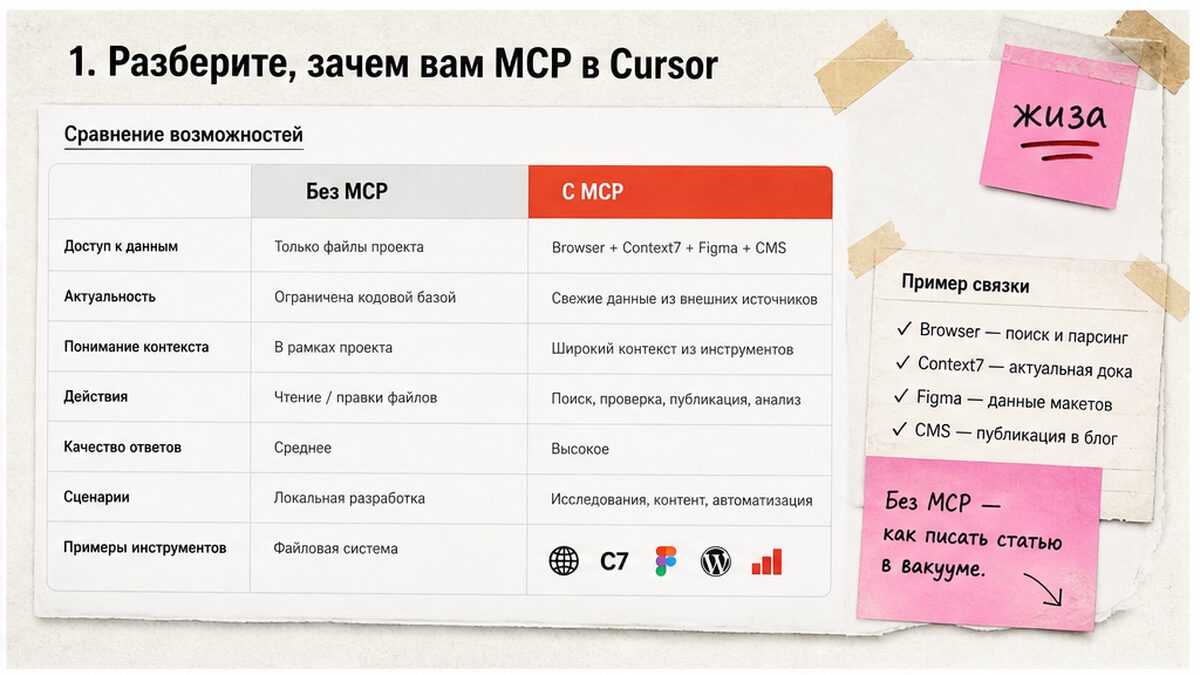
Без MCP Agent видит только файлы проекта. С MCP – Browser (скриншот сайта), Context7 (свежая docs), Figma (макет). Skills – инструкции внутри редактора; MCP – внешние сервисы. Делайте: один сервер под задачу. Не делайте: ставить десятки серверов – лишние tools путают Agent даже в 2026.
2. Выберите, где хранить mcp.json
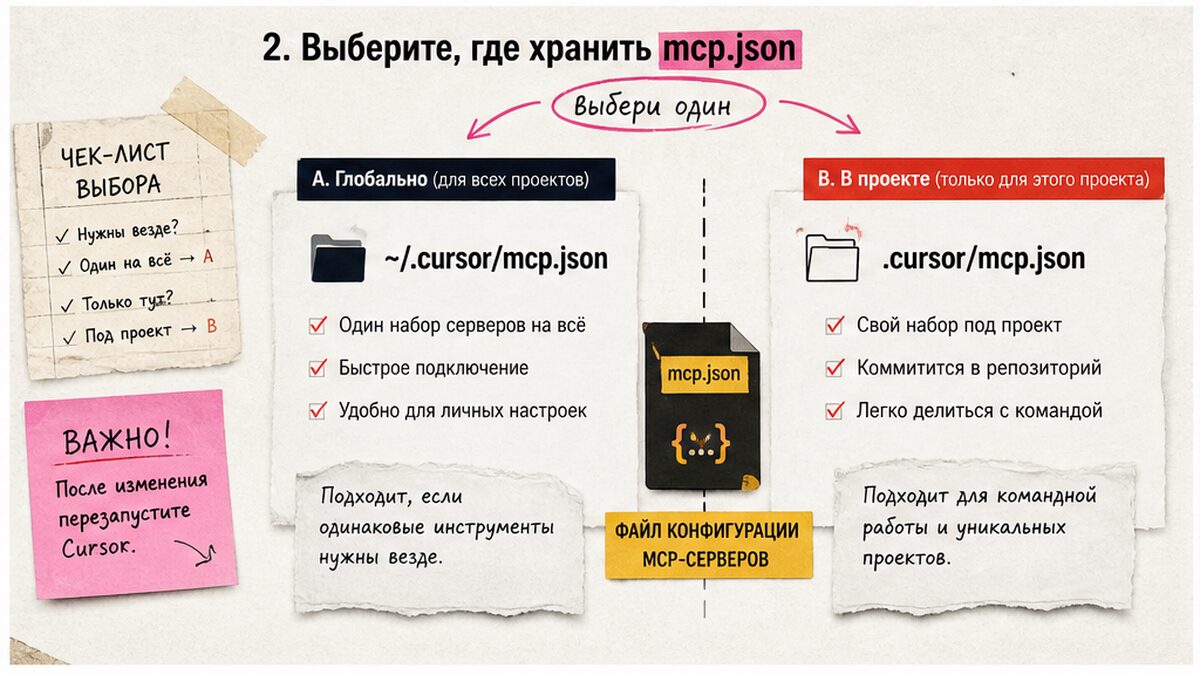
| Параметр | Глобальный конфиг | Проектный конфиг |
|---|---|---|
| Путь (Windows) | C:Users<user>.cursormcp.json | <корень проекта>.cursormcp.json |
| Область | Все проекты на этом ПК | Только текущий репозиторий |
| Когда выбирать | Личные серверы (Figma, браузер) | Командный стек (GitHub, CMS проекта) |
| При конфликте имён | Побеждает конфиг уровня проекта | |
Оба файла объединяются при запуске Cursor. Делайте: секреты (токены GitHub) держите в env внутри mcp.json, не коммитьте их в Git. Не делайте: дублировать один и тот же сервер в global и project с разными ключами – легко запутаться, какой активен.
3. Подключите сервер через Tools & MCP (способ A)
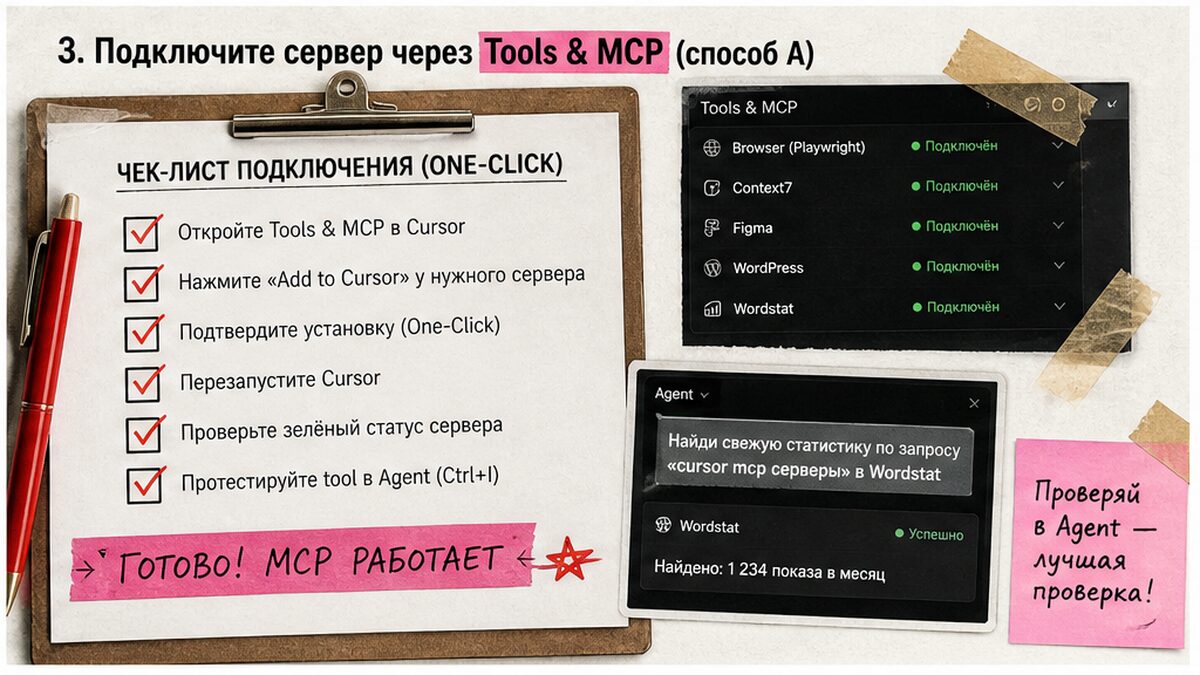
Самый быстрый вход – без редактирования JSON. Откройте Settings (Ctrl+Shift+J на Windows, Cmd+Shift+J на Mac) → раздел Tools & MCP. В Marketplace или на cursor.directory нажмите «Add to Cursor» у нужного mcp сервера для cursor. Пройдите OAuth или подтвердите установку.
- Шаг 1: Обновите Cursor до актуальной версии и откройте Tools & MCP.
- Шаг 2: Выберите сервер в каталоге (Browser, GitHub, Notion и др.).
- Шаг 3: Завершите авторизацию, если сервер просит OAuth или API key.
- Шаг 4: Перезапустите Cursor или выполните Command Palette → «Reload Window».
- Шаг 5: Убедитесь, что статус сервера активный (не красный) в списке Tools & MCP.
Делайте: one-click для серверов с готовой кнопкой в каталоге Cursor. Не делайте: пропускать перезапуск после первой установки – без него список tools часто пустой.
4. Настройте mcp.json вручную (способ B: stdio и url)
Ручной способ нужен, когда сервера нет в Marketplace или вы хотите точный контроль. stdio – локальная программа на вашем ПК (через npx запускается маленький сервер). url – удалённый MCP по HTTPS, иногда с Bearer-токеном в headers.
Workflow подключения:
Выбор сервера → правка mcp.json → сохранение валидного JSON → перезапуск Cursor → проверка Tools & MCP → тестовый prompt в Agent → настройка allowlist
Пример stdio-сервера для чтения файлов (официальный пакет из экосистемы MCP; путь замените на свою папку):
Пример mcp.json (stdio):
{ «mcpServers»: { «filesystem»: { «command»: «npx», «args»: [«-y», «@modelcontextprotocol/server-filesystem», «C:/Users/YourName/projects»] } } }
Для облачного сервера добавьте поля url и headers с Bearer-токеном. Секреты в env или ${env:VAR_NAME}. Делайте: проверяйте JSON валидатором. Не делайте: оставлять висячую запятую – Cursor молча не загрузит битый конфиг.
5. Проверьте статус и настройте безопасность
Откройте Agent, включите нужные MCP-tools и отправьте prompt с явным действием: «Прочитай README» или «Найди в docs React синтаксис useEffect». Cursor запрашивает подтверждение перед вызовом – нормально для старта. В 3.6+ настройте Auto-review и allowlist в permissions.json. Делайте: подтверждение на публикацию и удаление. Не делайте: auto-run для всех tools на продакшен-аккаунте.
6. Добавьте MCP под автоматизацию контента
Не обязательно писать свой сервер – возьмите готовые из каталога. Ориентир по задачам:
| Сервер | Зачем автоматизатору | Спрос (Вордстат) |
|---|---|---|
| Browser / Playwright MCP | QA лендингов, скриншоты, проверка форм | playwright mcp cursor – 18 |
| Context7 / docs MCP | Актуальная документация без «галлюцинаций» | context 7 mcp cursor – 9 |
| Figma MCP | Макет → текст/структура для контента | figma cursor mcp – 48 |
| GitHub MCP | Issues, PR, репозиторий контент-завода | cursor github mcp – 4 |
Старт: Browser + Context7 + GitHub или WordPress MCP (команды из README на cursor.directory). Свой сервер с нуля – в гайде по созданию MCP. Make закрывает цепочки «триггер → CRM → Telegram»; на курсе по Make (159+ уроков, 5 800 ₽/мес) разбираем связку MCP + публикация.
7. Исправьте типичные ошибки (красный статус, ENOENT, JSON)
Красный индикатор у сервера – сигнал, что Cursor не смог запустить процесс или достучаться до url.
- Шаг 1: Откройте Output (Ctrl+Shift+U) → канал MCP Logs.
- Шаг 2: Проверьте синтаксис mcp.json – частая причина «тишины» без ошибок в UI.
- Шаг 3: Ошибка spawn ENOENT – нет node/npx в PATH; установите Node.js LTS и перезапустите терминал/Cursor.
- Шаг 4: Для stdio сверьте command и args с README сервера; для url – токен в headers или env.
- Шаг 5: После правки shell profile (.bashrc, PowerShell profile) – полный перезапуск Cursor, не только Reload Window.
Делайте: копируйте текст ошибки из MCP Logs в поиск или в чат поддержки. Не делайте: ставить с десяток серверов, пока первый не зелёный – так проще локализовать проблему.
8. Пройдите чеклист перед продакшеном
- Cursor обновлён, раздел Tools & MCP доступен
- Выбран global или project mcp.json осознанно
- JSON проверен валидатором, без лишних запятых
- После правки конфига – перезапуск или Reload Window
- Статус сервера активный в Tools & MCP
- Тестовый prompt в Agent вызвал нужный tool
- Подтверждение вызовов включено для опасных операций
- Доверенные tools добавлены в allowlist только после тестов
- Не больше 3–5 MCP-серверов одновременно
- API-ключи в env, не в Git
- Связка с n8n/Make для фоновых задач
9. Что делать дальше
- Подключите первый сервер способом A или B и добейтесь зелёного статуса.
- Добавьте Browser или Context7 под вашу ежедневную задачу.
- Сверьте workflow с гайдом по n8n-агентам – где MCP в IDE, где фоновая автоматизация.
- Зафиксируйте allowlist и правила подтверждения для команды.
- Для масштабирования на Make – обучение по Make.com с разбором AI-сценариев.
Вопросы по связке Cursor + автоматизация – в Telegram @maya_pro.
Материал проверен: эксперт Артур Хорошев (CEO Maya AI, практик Make.com, Cursor и MCP).
Достоверность данных: пути конфигов, поведение Tools & MCP и показатели Вордстат («cursor mcp» – 630, «настройка mcp сервера» – 74) верифицированы по документации Cursor и Яндекс Вордстат на июнь 2026 года.
Частые вопросы
Как подключить MCP к Cursor?
Откройте Settings (Ctrl+Shift+J) → Tools & MCP → «Add to Cursor» у нужного сервера. Либо создайте ~/.cursor/mcp.json или .cursor/mcp.json, добавьте блок mcpServers, сохраните валидный JSON и перезапустите Cursor. Проверьте активный статус сервера и вызовите tool тестовым prompt в Agent.
Где файл mcp.json на Windows?
Глобально: C:Users<ваш_логин>.cursormcp.json. Для одного проекта: папка .cursor в корне репозитория. При совпадении имён сервера приоритет у проектного файла.
Почему MCP сервер красный и не подключается?
Откройте Output → MCP Logs. Частые причины: битый JSON, нет Node/npx (ENOENT), неверный API key в env или headers. Исправьте конфиг, перезапустите Cursor и снова проверьте логи.
Нужно ли каждый раз подтверждать вызов tool?
По умолчанию да – это защита. После тестов добавьте доверенные tools в allowlist или permissions.json; в Cursor 3.6+ настройте Auto-review в Settings → Agents → Run Mode.
Сколько MCP-серверов можно включить?
Формально много; в 2026 dynamic context снижает нагрузку от большого числа tools. На практике держите 3–5 серверов под реальные задачи, а не весь каталог cursor.directory.
Чем MCP отличается от Skills в Cursor?
MCP подключает внешние программы и API (браузер, GitHub, CMS). Skills – готовые инструкции и сценарии внутри редактора. Используйте оба: Skills для стиля работы агента, MCP для доступа к сервисам.
MCP в Cursor или Make/n8n – что выбрать?
MCP усиливает Agent в IDE при разработке и контенте. Make и n8n запускают сценарии по расписанию и webhook без вашего участия. Связка: Cursor готовит → Make публикует; подробнее в статье про n8n и ИИ-агентов.