Подключить GitHub к Cursor можно за две минуты через авторизацию в настройках и кнопку Publish to GitHub в панели Source Control. Для этого не нужно открывать консоль, учить команды терминала или вручную генерировать SSH-ключи.
GitHub работает как облачный сейф для кода, настроек и правил агентов. Если сгорит диск, затрётся важный файл или нейросеть сгенерирует сломанный код, вы восстановите рабочую версию за минуту на любом устройстве.
Шаг 0. Авторизация аккаунта GitHub в Cursor

Перед первой публикацией проекта свяжите редактор с вашим аккаунтом на github.com. Все действия выполняются через графический интерфейс:
- Откройте настройки Cursor через сочетание клавиш Ctrl+, (или Cmd+, на macOS).
- Перейдите во вкладку Accounts в левом меню.
- Найдите блок GitHub и нажмите кнопку Log in with GitHub.
- В открывшемся окне браузера подтвердите доступ для авторизации.
После этого Cursor запомнит сессию. Вам больше не придётся вводить логины, пароли или токены доступа при отправке кода.
Шаг 1. Защита API-ключей и файла .env через .gitignore
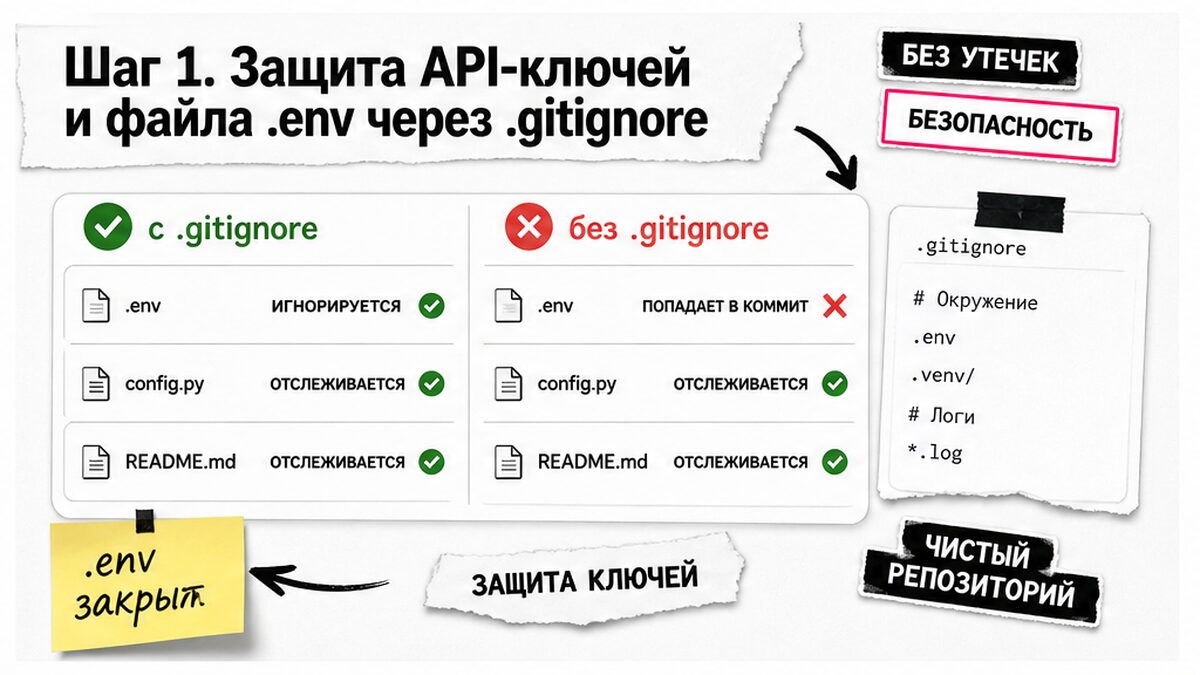
Это самый важный шаг перед отправкой проекта в облако. Если вы работаете с ботами, API или внешними сервисами, в корне проекта лежит файл .env (файл локального окружения с секретными ключами). Публикация этих ключей в открытый репозиторий приведёт к их мгновенной утечке и чужим счетам на вашем аккаунте.
Чтобы защитить секреты, укажите Git, какие файлы нужно игнорировать:
- Создайте в корневой папке проекта файл с точным именем .gitignore (точка в начале обязательна).
- Добавьте в этот файл с новой строки следующие имена:
.env
.env.local
node_modules/ - Сохраните файл.
Файл .gitignore — это текстовый список исключений. Git заранее видит эти записи и не позволит секретным файлам попасть на GitHub.
Шаг 2. Инициализация и первый коммит в панели Source Control

Выгрузка проекта происходит через встроенную боковую панель управления версиями (Ctrl+Shift+G или Cmd+Shift+G на macOS).
Порядок действий в панели:
- Если проект ещё не отслеживается, нажмите синюю кнопку Initialize Repository. Cursor создаст локальное хранилище Git внутри вашей папки.
- В поле ввода текста (Message) напишите понятную подпись к вашей версии, например: initial commit.
- Нажмите синюю кнопку Commit (или сочетание Ctrl+Enter).
Слово коммит означает сохранение точного снимка всех файлов проекта на вашем компьютере. Пока коммит не сделан, Git не знает, какие именно изменения отправлять в облако.
Шаг 3. Публикация репозитория на github.com
После создания первого коммита в панели Source Control появится кнопка Publish to GitHub. Нажмите её и выберите тип доступа:
- Publish to GitHub private repository — приватный репозиторий, виден только вам и приглашённым коллегам. Подходит для коммерческих сервисов и личных наработок.
- Publish to GitHub public repository — публичный репозиторий, открытый для всех пользователей. Выбирайте его, чтобы поделиться шаблоном, скиллом или базой знаний.
Cursor автоматически создаст репозиторий на github.com и загрузит закоммиченные файлы. Зайдите в браузер на ваш профиль GitHub, чтобы убедиться: файлы проекта и правила на месте, а файл .env отсутствует.
Типичные ошибки: почему репозиторий пустой и как отправлять обновления
Почему репозиторий на github.com создался, но остался пустым?
Причина — нажатие кнопки Publish to GitHub до первого коммита. В таком случае Cursor создаёт пустой репозиторий на сервере, но не отправляет туда файлы. Чтобы исправить ситуацию, введите сообщение в поле коммита, нажмите Commit, а затем — Sync Changes.
Как отправлять новые изменения в уже выложенный проект?
Когда вы редактируете файлы или добавляете новые правила для AI-агентов, в панели Source Control появляется список изменённых файлов. Чтобы обновить версию на сервере:
- Откройте панель Source Control (Ctrl+Shift+G).
- Впишите короткое пояснение, что изменилось (например, обновил правила для агента).
- Нажмите Commit, а затем Sync Changes. Изменения мгновенно улетят на GitHub.
В чём разница между встроенным Git, GitHub Copilot и GitHub MCP
Термин «GitHub» в Cursor встречается в трёх разных контекстах. Важно их не путать:
| Инструмент | За что отвечает | Нужен ли новичку |
|---|---|---|
| Встроенный Git в Cursor | Сохранение версий кода и отправка проекта на github.com через панель Source Control. | Да, обязателен с первого дня работы. |
| GitHub Copilot | Сторонний автодополнитель кода в виде плагина. | Нет, у Cursor есть собственный автокомплит Cursor Tab. |
| GitHub MCP server | Протокол взаимодействия AI с внешними сервисами, позволяющий читать тикеты Issue и создавать Pull Request. | Опционально, подключается позже для продвинутой автоматизации. |
Главные выводы и что сделать дальше
Подключение GitHub к Cursor не требует командной строки. Достаточно один раз авторизовать аккаунт в настройках, добавить .env в .gitignore и использовать визуальные кнопки панели Source Control.
Подписывайтесь на Telegram-канал @maya_pro и зеркало в MAX, а также смотрите готовые открытые репозитории с правилами и агентами Horosheff/cursor-jr и Horosheff/excalibur-blog-cloud-public на GitHub.