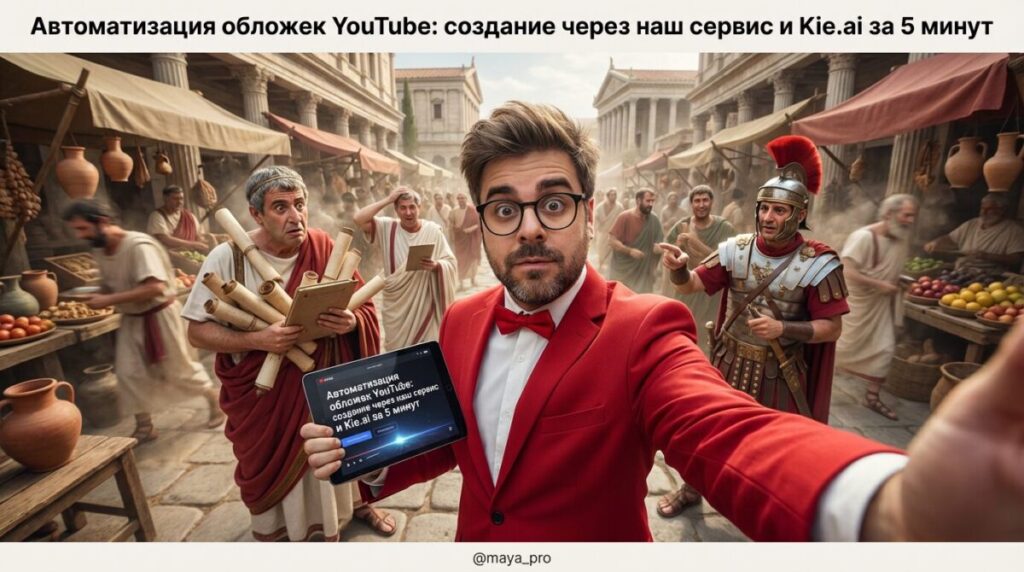
Автоматизация обложек YouTube: создание через наш сервис и Kie.ai за 5 минут
Я видел людей, которые монтируют ролик четыре часа, вылизывают звук, чинят «шшш» в микрофоне, подбирают музыку так, будто это новый «Интерстеллар», а потом… ставят обложку из кадра, где лицо поймано на полувдохе. И всё. Видео как бы есть, но оно выглядит так, будто его стыдно показывать родной бабушке. А ведь на YouTube у зрителя нет времени вникать: он листает ленту и кликает глазами, не мозгом.
У меня самого было ровно так же. Я сначала думал, что «обложка не решает», но потом начал смотреть аналитику и сравнивать. Привлекательные обложки реально двигают кликабельность, и по исследованиям это часто даёт плюс 30-50% к CTR. А дальше цепочка понятная: выше CTR, больше просмотров, больше сигналов алгоритму, и уже ролик не пылится в углу. Проблема только одна: делать обложки регулярно руками это работа, от которой быстро начинает подёргиваться глаз.
Зачем тут Make.com, Kie.ai и «наш сервис»
Смысл простой: вы тратите 5 минут на запуск процесса, а не 40 минут на «сделать красиво» каждый раз. Make.com (это тот самый Integromat, только подрос и переоделся) умеет связывать больше 1500 приложений в цепочки, где одно событие запускает другое. Kie.ai берёт на себя генерацию картинок, чтобы не сидеть в графическом редакторе до ночи. А «наш сервис» в этой связке удобен как точка управления: где хранить шаблоны, где держать переменные, как не путаться в версиях и не превратить автоматизацию в зоопарк. В результате у вас появляется понятный поток: появилась тема ролика или заголовок, сгенерировалась обложка, улетела в нужное место, и вы просто выбираете лучший вариант (или сразу публикуете, если так настроено).
Пошаговый гайд: обложка для YouTube за 5 минут
Шаг 1. Собираем входные данные: что именно будет на обложке
Сначала решаем, откуда берётся «семя» для обложки: заголовок видео, тема выпуска, ключевая фраза, имя гостя, модель смартфона, что угодно. В Make.com это может быть запись в Google Sheets, карточка в Notion, строка в Airtable или просто вебхук из вашего процесса публикации. Зачем это нужно: Kie.ai должен получить понятный запрос, иначе он, конечно, постарается, но может выдать «красиво, но не про то». Типичная ошибка здесь смешная и обидная: подать слишком длинный текст, например целое описание видео на 2000 знаков, а потом удивляться, что на обложке получилась иллюстрация «про жизнь». Проверка простая: на этом шаге вы в Make.com видите конкретное поле, например Title, и оно выглядит так, как вы бы написали человеку-дизайнеру в задаче. Если читать приятно, значит всё ок.
Мини-кейс из жизни: менеджер канала про гаджеты, Москва, темп три ролика в неделю. Раньше он собирал референсы, писал дизайнеру, ждал, правил, снова ждал. Сейчас он в таблицу вносит «Обзор нового смартфона X: камера и батарея», и дальше процесс живёт сам. Сроки стали предсказуемыми, а он наконец-то перестал делать обложку «в последний час перед публикацией».
Шаг 2. Готовим стиль: шаблоны и правила, чтобы канал выглядел цельно
Дальше определяем, как ваши обложки должны выглядеть всегда: цвета, настроение, композиция, фон, место под текст. В Kie.ai удобно держать несколько шаблонов под разные форматы: интервью, обзор, подборка, новости. Зачем это нужно: разнообразие без хаоса. Когда стиль прыгает, зритель не узнаёт канал в ленте, а это теряется быстрее, чем подписка на очередной «полезный» сервис. Типичная ошибка: каждый раз менять всё и сразу, потому что «хочется свежего», а свежесть превращается в винегрет. Проверка: откройте последние 6 обложек в ряд, и если они выглядят как один канал, а не шесть разных, вы попали в цель.
Технически это удобно делать через «наш сервис» как библиотеку: хранить набор промптов и параметров, где вы выбираете пресет, а Make.com подставляет переменные из темы ролика. Я сначала думал, что можно держать это просто в заметках, но нет, лучше так не делать: через месяц вы сами себе не объясните, почему «версия 3 финал точно2» внезапно стала основной.
Шаг 3. Собираем сценарий в Make.com и подключаем Kie.ai
Теперь собираем цепочку в Make.com: триггер, подготовка текста, запрос в Kie.ai, получение ссылки на изображение, сохранение результата. Make.com хорош тем, что это no-code: не нужно быть разработчиком, чтобы сделать рабочий сценарий, но думать головой всё равно придётся, иногда даже больно. Зачем этот шаг: автоматизация должна быть стабильной, чтобы не зависеть от настроения человека и времени суток. Типичная ошибка: забыть про формат входных данных и отправить в Kie.ai мусор, например пустой заголовок или тему с лишними кавычками, после чего сервис вернёт странный результат или ошибку. Проверка: запускаете один тестовый прогон с понятной темой, смотрите, что Kie.ai вернул не только «успешно», но и выдал рабочую картинку, которую не стыдно открыть.
Если вы только начинаете в Make.com, регистрироваться лучше по нормальной ссылке, чтобы потом не искать, где что включается: https://www.make.com/en/register?pc=horosheff. И да, Make.com реально помогает сокращать время рутины, часто до 70% по оценкам компаний и исследований, но это происходит не магически, а когда у вас аккуратно собран сценарий, а не «провода на скотче».
Шаг 4. Генерируем несколько вариантов и выбираем лучший без боли
На практике одна обложка из генерации редко бывает идеальной с первого выстрела. Поэтому полезно настроить в Make.com генерацию 2-4 вариантов: разные фоны, разные композиции, разная «эмоция». Зачем: YouTube это витрина, и один лишний вариант иногда спасает выпуск, который иначе выглядел бы «средне». Типичная ошибка: гнаться за количеством и делать 20 вариантов, а потом утонуть в выборе и вернуться к кадру из видео, потому что «не могу решить». Проверка: вы должны получать несколько вариантов в одно и то же место, например в папку, и видеть, что они отличаются по смыслу, а не только по оттенку синего.
Мини-кейс: небольшой образовательный канал, автор из Казани, всё делает сам. Он поставил генерацию трёх обложек, а выбор сделал в Telegram: сценарий кидает превью в личку, он смотрит между делом в очереди за кофе и отвечает цифрой. Раньше он открывал ноутбук ради одной правки, теперь это занимает минуту и не ломает день.

https://kv-ai.ru/obuchenie-po-make
Шаг 5. Сохраняем обложку правильно: размер, вес и «чтобы не мыло»
После генерации важно не забыть про банальную гигиену: размер изображения, читаемость текста, вес файла. YouTube любит, когда картинка выглядит чётко, а не как фото экрана 2007 года. Зачем: даже хорошая композиция проиграет, если текст не читается на мобильном, а это основной экран для многих. Типичная ошибка: использовать слишком мелкий текст и тонкие шрифты, которые на превью превращаются в «какая-то лапша». Проверка: откройте картинку на телефоне в маленьком размере и прищурьтесь, серьёзно. Если за 1-2 секунды считывается ключевой смысл, значит работает.
Здесь удобно добавить в Make.com шаг с сохранением в облако, привычное в России: Яндекс Диск, Google Drive (у кого как настроено), или корпоративное хранилище. «Наш сервис» тоже может быть точкой, где лежат финальные версии, чтобы вы не искали потом «обложка_финал_реально_финал.png» по всем чатам.
Шаг 6. Автозагрузка в YouTube и привязка к нужному видео
Самый приятный момент: можно настроить Make.com так, чтобы после генерации и сохранения обложка загружалась в YouTube к нужному ролику автоматически. Зачем: убрать последний ручной шаг, который обычно делается в спешке и часто ломается человеческим фактором. Типичная ошибка: перепутать ID видео или отправить обложку не к тому выпуску, особенно если ролики похожи по названиям, а публикации идут пачкой. Проверка: в тестовом режиме возьмите черновик или непубличное видео и убедитесь, что картинка действительно сменилась именно там, где нужно, а не у «вчерашнего обзора».
Мини-кейс: агентство, которое ведёт два канала для клиента, дедлайны жёсткие, контент-план плотный. Они сделали связку «таблица контент-плана -> Make.com -> Kie.ai -> папка -> YouTube», и у них ушли вечные согласования вида «а где обложка, кто загрузил, почему не та». В итоге появилось время на нормальные задачи: придумать темы и улучшить подачу, а не гоняться за файликами.
Шаг 7. Добавляем контроль качества и уведомления, чтобы не ловить сюрпризы
Автоматизация без уведомлений это как будильник без звука: формально есть, по факту вы проснулись в обед. Добавьте в сценарий Make.com сообщения в Telegram или в корпоративный чат: «обложка готова», «загрузка в YouTube успешна», «ошибка, нужен человек». Зачем: вы не сидите в Make.com и не проверяете логи как охранник у монитора, система сама зовёт вас только когда надо. Типичная ошибка: настроить уведомления на всё подряд и получить спам, который вы начнёте игнорировать. Проверка: уведомления должны приходить по делу и содержать ссылку на результат, чтобы вы одним кликом увидели картинку и поняли, что всё в норме.
Если хочется сделать процесс ещё аккуратнее, посмотрите на MCP сервис автоматизации «ВСЁ ПОДКЛЮЧЕНО». Это история про то, когда интеграции, доступы, точки хранения и связки уже не живут «на коленке», а собираются в понятную систему. Особенно полезно, если у вас несколько каналов, команда и постоянные публикации, а не «иногда, по вдохновению».
Подводные камни, где чаще всего горит время
Чаще всего ломается не Make.com и не Kie.ai, а ожидания. Люди хотят, чтобы генерация сразу выдала «шедевр на уровне топовых каналов», но обложка это комбинация смысла, композиции и узнаваемости. Если на входе хаос, на выходе будет художественный хаос, просто быстрее. Второй популярный провал это отсутствие единого стиля: сегодня кислотный фон, завтра пастель, послезавтра реализм, и зритель не понимает, что это ваш канал, даже если он подписан. Это лечится шаблонами и дисциплиной, не героизмом.
Ещё один момент: доступы и права. В России часто бывает так, что YouTube-аккаунт «на владельце», таблица «на менеджере», а Make.com «на фрилансере, который уже не отвечает». Потом вы меняете пароль и внезапно падает весь сценарий. Лучше сразу завести отдельный рабочий аккаунт, аккуратно раздать доступы и описать, где что лежит. Я понимаю, звучит скучно, но альтернатива обычно звучит так: «почему у нас перестали ставиться обложки неделю назад».
И последнее: не забывайте про персонализацию. Сейчас тренд очевидный: контент выигрывает, когда выглядит «про конкретное видео», а не «универсальная картинка на всё». Поэтому хорошо работают переменные: имя гостя, модель устройства, цифра в заголовке, короткий тезис. Но не перегибайте: если на обложке десять слов, зритель просто не будет их читать, он не для этого в ленту пришёл.
Если хотите быстрее и без лишних экспериментов
Автоматизация обложек звучит просто, пока не начинаешь собирать её в реальном рабочем процессе: где-то не тот формат, где-то не те права, где-то шаблон «поплыл», а где-то команда спорит, что считать готовым результатом. Если вы делаете контент регулярно или ведёте каналы клиентам, обучение и нормальная обратная связь экономят недели ковыряния в одиночку. Полезны форматы, где вам не просто дают теорию, а смотрят ваш сценарий, помогают разложить по полкам входные данные, шаблоны, уведомления и точки хранения, чтобы система жила, а не разваливалась после первого обновления.
Если вам близка эта логика, загляните сюда: Блюпринты по make.com и Обучение по Автоматизации, CursorAI, маркетингу и make.com. А для живого контекста, разборов и примеров из реальных российских процессов удобнее всего Telegram: Хотите научиться автоматизации рабочих процессов с помощью сервиса make.com и нейросетей ? Подпишитесь на наш Telegram-канал. Ну и если хочется, чтобы всё было «подключено и не отваливалось», держите в закладках MCP сервис автоматизации «ВСЁ ПОДКЛЮЧЕНО».
FAQ
Вопрос: Реально ли сделать обложку за 5 минут, если я не технарь?
Ответ: Если речь про запуск процесса, да. Один раз вы настраиваете сценарий в Make.com и шаблоны в Kie.ai, а дальше «5 минут» это время на ввод темы и выбор варианта. Первичная настройка может занять дольше, особенно если вы раньше не трогали автоматизации.
Вопрос: Что лучше использовать как источник темы видео для генерации?
Ответ: Самое удобное это контент-план: Google Sheets, Notion или похожая база, где у каждой строки есть заголовок и дата. Тогда Make.com забирает тему автоматически, и вы не копируете текст по десять раз, иногда ошибаясь в одной букве.
Вопрос: Можно ли полностью автоматом загружать обложки в YouTube?
Ответ: Да, Make.com позволяет выстроить сценарий так, чтобы после генерации обложка прикреплялась к нужному видео. Я советую сначала прогнать это на черновиках или непубличных роликах, чтобы не словить ситуацию «обложка улетела не туда».
Вопрос: Почему обложки получаются красивые, но «не в тему»?
Ответ: Обычно проблема во входном тексте и шаблоне. Слишком общий заголовок, много лишних слов или нет указаний на стиль. Помогает короткий, конкретный запрос и пресеты под форматы, чтобы Kie.ai понимал рамки, а не фантазировал в пустоте.
Вопрос: Как сделать так, чтобы канал выглядел узнаваемо, а не как набор случайных картинок?
Ответ: Держите 2-4 шаблона и не меняйте их каждую неделю. Фиксируйте палитру, тип композиции и «тон» изображений. Тогда даже разные темы будут выглядеть как один бренд, а не как настроение автора после бессоной ночи.
Вопрос: Где лучше хранить результаты, чтобы команда не путалась?
Ответ: В одной понятной точке: папка в облаке или в «нашем сервисе», где есть структура по датам или по проектам. Главное, чтобы ссылки были стабильными, а доступы не зависели от одного человека, который завтра уедет в отпуск и выключит уведомления.
Вопрос: Зачем мне MCP сервис, если Make.com и так всё делает?
Ответ: Make.com отлично собирает сценарии, но когда процессов становится много, появляется вопрос инфраструктуры: где лежат шаблоны, как управлять доступами, как быстро чинить отвалившиеся интеграции, как не потерять логику между проектами. MCP сервис автоматизации «ВСЁ ПОДКЛЮЧЕНО» полезен именно там, где автоматизация перестаёт быть «одной схемой» и становится системой.