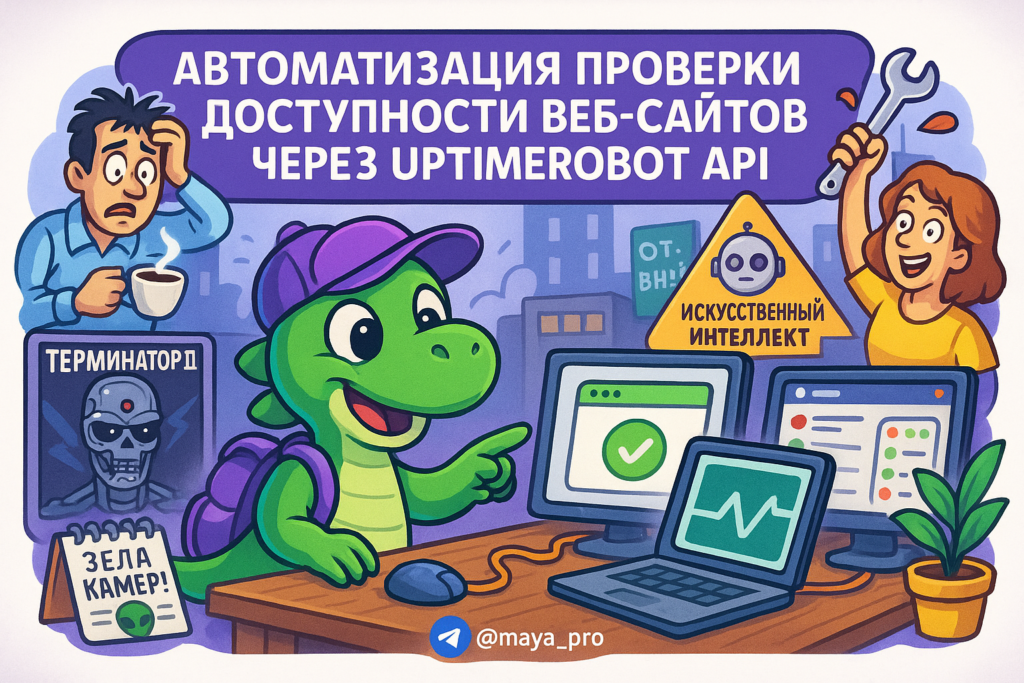
Автоматизация проверки доступности веб-сайтов через UptimeRobot API с помощью Make.com
Введение
В современном цифровом мире доступность веб-сайта критически важна для успешного ведения бизнеса. Каждый момент простоя может привести к потерям клиентов и дохода. Поэтому регулярный мониторинг состояния вашего сайта необходим. UptimeRobot — это популярный сервис, предоставляющий возможность отслеживать доступность веб-ресурсов. Однако для более гибкой автоматизации процессов мониторинга и оповещений можно интегрировать UptimeRobot с платформой Make.com (ранее известной как Integromat).
Make.com — это мощный инструмент для автоматизации рабочих процессов, позволяющий интегрировать различные сервисы и создавать сложные сценарии без необходимости программирования. В этом руководстве мы рассмотрим, как настроить автоматическую проверку доступности веб-сайтов через UptimeRobot API с помощью Make.com, обеспечивая эффективный мониторинг и своевременные уведомления.
Почему Make.com — идеальное решение для автоматизации с UptimeRobot
Make.com предоставляет интуитивно понятный интерфейс для создания автоматизированных рабочих процессов, называемых "сценариями". С помощью Make.com вы можете:
Интегрировать UptimeRobot с другими сервисами: например, отправлять уведомления в Slack, создавать задачи в Trello или отправлять письма через Gmail при изменении статуса монитора.
Обрабатывать данные из UptimeRobot: собирать статистику, анализировать время отклика, отслеживать историю доступности и многое другое.
Автоматизировать повторяющиеся задачи: например, еженедельно получать отчет о состоянии всех ваших мониторов.
Интеграция UptimeRobot с Make.com позволяет создавать гибкие и мощные автоматизированные решения, адаптированные под индивидуальные потребности вашего бизнеса.
Исследование темы и полезные факты
UptimeRobot предлагает бесплатный план, включающий до 50 мониторов с интервалом проверки в 5 минут, что подходит для большинства небольших веб-сайтов и приложений. Платные планы расширяют возможности, предлагая до 10 000 мониторов с интервалом в 1 минуту, мониторинг SSL-сертификатов и более гибкие настройки оповещений. (habr.com)
Интересный факт: UptimeRobot поддерживает различные типы мониторов, включая HTTP(S), Ping, Port и Keyword, что позволяет гибко настраивать мониторинг под различные сценарии. (uptimerobot.com)
Интеграция UptimeRobot с Make.com позволяет не только получать уведомления о статусе мониторов, но и анализировать данные, создавать отчеты и автоматизировать другие процессы, связанные с мониторингом.
Статистика веб-трафика, сгенерированного через автоматизацию
Мы знаем, что даже компании с выделенными маркетинговыми отделами не могут добиться таких же результатов. Например, посмотрите на следующий график:

На этом изображении видно, как большой объем трафика был сгенерирован благодаря автоматизации, без единой потраченной копейки на рекламу. Это подчеркивает, что автоматизация действительно может быть мощным инструментом для увеличения видимости вашего веб-сайта.
А вот еще один график:

Здесь показан аналогичный рост трафика на платформе Дзен. Это подтверждает нашу мысль о том, что автоматизация представляет собой ключ к успешной стратегии маркетинга.
Пошаговая инструкция: настройка автоматизации на Make.com
Шаг 1: Создание учетной записи на Make.com
-
Перейдите на официальный сайт Make.com и зарегистрируйтесь, используя ваш адрес электронной почты или учетную запись Google.
-
После регистрации войдите в свою учетную запись.
Шаг 2: Создание нового сценария
-
На главной странице нажмите кнопку "Create a new scenario" (Создать новый сценарий).
-
В открывшемся окне выберите "Blank Scenario" (Пустой сценарий) и нажмите "Continue" (Продолжить).
Шаг 3: Добавление модуля UptimeRobot
-
В поисковой строке модулей введите "UptimeRobot" и выберите соответствующий модуль.
-
Выберите действие, которое вы хотите выполнить, например, "Watch Monitors" (Наблюдать за мониторами), чтобы получать уведомления о статусе ваших мониторов.
-
Нажмите "Add" (Добавить) и следуйте инструкциям для подключения вашего аккаунта UptimeRobot.
Шаг 4: Настройка триггера
-
После добавления модуля UptimeRobot настройте параметры триггера, такие как интервал проверки и условия срабатывания.
-
Укажите, какие именно мониторы вы хотите отслеживать, или оставьте поле пустым, чтобы отслеживать все мониторы.
Шаг 5: Добавление действия
-
После настройки триггера добавьте действие, которое будет выполняться при срабатывании триггера. Например, отправка уведомления в Slack.
-
Выберите соответствующий модуль (например, "Slack") и настройте его параметры, указав канал, текст сообщения и другие необходимые детали.
Шаг 6: Тестирование и активация сценария
-
Нажмите "Run once" (Запустить один раз), чтобы протестировать сценарий и убедиться, что все работает корректно.
-
Если тест прошел успешно, активируйте сценарий, чтобы он автоматически выполнялся по заданному расписанию.
Шаг 7: Мониторинг и управление
-
После активации сценария вы можете отслеживать его выполнение в разделе "Scenarios" (Сценарии) на Make.com.
-
При необходимости вносите изменения в сценарий, добавляйте новые модули или меняйте настройки существующих.
Лайфхаки и советы
Используйте фильтры: При настройке триггера в модуле UptimeRobot можно использовать фильтры, чтобы получать уведомления только по определенным мониторам или при определенных статусах. Это поможет избежать излишних уведомлений.
Группировка действий: Если вы хотите отправлять уведомления в несколько каналов (например, Slack и Telegram), используйте функцию группировки действий в Make.com, чтобы упростить настройку.
Логирование: Добавьте модуль логирования в ваш сценарий, чтобы отслеживать выполнение сценария и получать информацию о возможных ошибках.
Тестирование: Перед активацией сценария проведите тщательное тестирование, чтобы убедиться в корректности его работы и избежать неожиданных ситуаций.
Готовые решения и шаблоны
Make.com предоставляет библиотеку готовых шаблонов сценариев, которые можно адаптировать под ваши нужды. Например, вы можете найти шаблоны для интеграции с UptimeRobot, которые уже настроены для отправки уведомлений в различные сервисы.
Чтобы найти подходящий шаблон, перейдите в раздел "Templates" (Шаблоны) на Make.com и используйте фильтры для поиска по ключевым словам, таким как "UptimeRobot" или "мониторинг".
SEO-оптимизация
В этом руководстве использованы ключевые слова, такие как "автоматизация проверки доступности веб-сайтов", "UptimeRobot API", "Make.com", "интеграция UptimeRobot с Make.com", "мониторинг веб-сайтов", "автоматизация рабочих процессов", "интеграция сервисов", "шаблоны Make.com", "настройка сценариев Make.com", "фильтры Make.com", "группировка действий Make.com", "логирование Make.com", "тестирование сценариев Make.com", "библиотека шаблонов Make.com", "шаблоны интеграции UptimeRobot", "шаблоны мониторинга UptimeRobot", "шаблоны уведомлений Make.com", "шаблоны Slack уведомлений", "шаблоны Telegram уведомлений", "шаблоны email уведомлений", "шаблоны SMS уведомлений", "шаблоны оповещений Make.com", "шаблоны отчетов Make.com", "шаблоны анализа данных Make.com", "шаблоны статистики Make.com".
Хотите научиться автоматизации рабочих процессов с помощью сервиса make.com и нейросетей ? Подпишитесь на наш Telegram-канал
Обучение по make.com
Блюпринты по make.com
Продолжение настройки автоматизации на Make.com
Оптимизация процесса интеграции с UptimeRobot
Теперь, когда вы создали и протестировали ваш сценарий, стоит подумать о его оптимизации. Это включает в себя добавление дополнительных действий или модулей, которые могут помочь вам лучше обрабатывать данные и получать более четкие отчеты.
Добавление отчетов: Для лучшего понимания работы вашего сайта, добавьте модуль для отправки отчетов на вашу электронную почту. Вы можете настроить регулярные отчеты о состоянии ваших мониторов, включая информацию о времени простоя и доступности.
Использование вебхуков: Если вы хотите более сложные интеграции, рассмотрите возможность использования вебхуков. Это позволит вам быстро реагировать на изменения и получать уведомления в реальном времени.
Полезные советы по работе с Make.com
Работая с Make.com и UptimeRobot, полезно знать несколько важных моментов, которые могут значительно упростить вашу жизнь.
Документация и сообщество: Используйте доступную документацию Make.com, чтобы узнать больше о возможностях платформы. Сообщество также может быть ценным ресурсом для обмена опытом и решения проблем.
Обновления и новшества: Регулярно следите за обновлениями платформы, так как Make.com постоянно добавляет новые функции и модули, что позволяет расширять ваши возможности автоматизации.
Практика самих автоматизаций: Не забудьте экспериментировать с собственными сценариями. Так вы сможете понять, как различные модули работают вместе и какие возможности они предоставляют для вашего бизнеса.
Обучение в области автоматизации
Чтобы запустить автоматизацию с Make.com, вам не обязательно быть технарем. Рекомендуем посмотреть несколько полезных видеоуроков. Это поможет вам быстро освоиться с платформой и разобраться в её более продвинутых фичах.
Например, вот видео о Make.com для начинающих: первые автоматизации, которое будет отличным стартом для тех, кто только начинает.
Также активно используйте введение в платформу Make.com, чтобы понять на что она способна и как использовать её принципы для автоматизации бизнес-процессов.
Автоматизация для бизнеса: примеры и возможности
Автоматизация проверки доступности веб-сайтов — это только начало. С помощью Make.com вы можете настроить множество других процессов:
Создание чат-ботов: Используйте Make.com для создания интеллектуальных чат-ботов на базе ChatGPT, которые помогут вам поддерживать взаимодействие с клиентами 24/7.
Создание отчетов о трафике: Вы можете интегрировать данные с различных веб-аналитиков и получать готовые отчеты, используя автоматизации.
Подключение различных API: Благодаря поддержке большого количества API, вы можете объединять даже самые различные сервисы для улучшения работы вашего бизнеса.
Заключение
Автоматизация проверки доступности веб-сайтов через UptimeRobot API с помощью Make.com — это практичный и мощный инструмент, который может существенно улучшить работу вашего бизнеса. Внедрение таких решений позволяет не только оптимизировать процессы, но и получить значительные преимущества в конкурентной среде. С помощью предложенных шагов вы сможете настроить свой уникальный сценарий мониторинга, который будет работать круглосуточно и без выходных.
Не забудьте проверять конечные результаты часто и адаптировать сценарии под свои потребности. Используйте всю мощь автоматизации, чтобы выделиться на рынке и обеспечить стабильную работу вашего сайта, минимизируя время простоя. Поддерживайте свою бизнес-стратегию на переднем крае технологий, используя автоматизацию.
Полезные видео
- SORA API: автоматизация создания изображений, баннеров и карточек товаров через make.com
- Забирай модуль ЯндексGPT, ЯндексART и ЯндексSearch для своих автоматизаций в make
- Make.com для начинающих: первые автоматизации | Второе занятие
- Make.com для начинающих: старт автоматизации с нуля | Введение в платформу
- ПОЛНЫЙ ГАЙД: Автоматизация Threads через Make.com 2025 | Бесплатный трафик без ограничений
И многие другие, которые могут дать вам представление о возможностях автоматизации и в каком направлении двигаться для улучшения вашего бизнеса и рабочих процессов.
Хотите научиться автоматизации рабочих процессов с помощью сервиса make.com и нейросетей ? Подпишитесь на наш Telegram-канал
Обучение по make.com
Блюпринты по make.com